本頁用途:你已邀請凌峰會計(Lin Fung Accounting)為你嘅電腦遠端安裝或設定會計軟件。請按以下步驟,最後將 12 位存取碼透過 WhatsApp 或電話告訴我哋,我哋就可以連線。
步驟 1:用 Chrome 瀏覽器打開設定頁
請用 Google Chrome 瀏覽器(唔好用 Edge、Safari 或其他瀏覽器),前往以下網址:
https://remotedesktop.google.com/support
備註:呢個係 Google 官方頁面;你嘅 Chrome 瀏覽器應該已經內置。如冇 Chrome,請先到 google.com/chrome 下載安裝。呢個頁必須喺 Chrome 內打開——其他瀏覽器唔會顯示同樣選項。
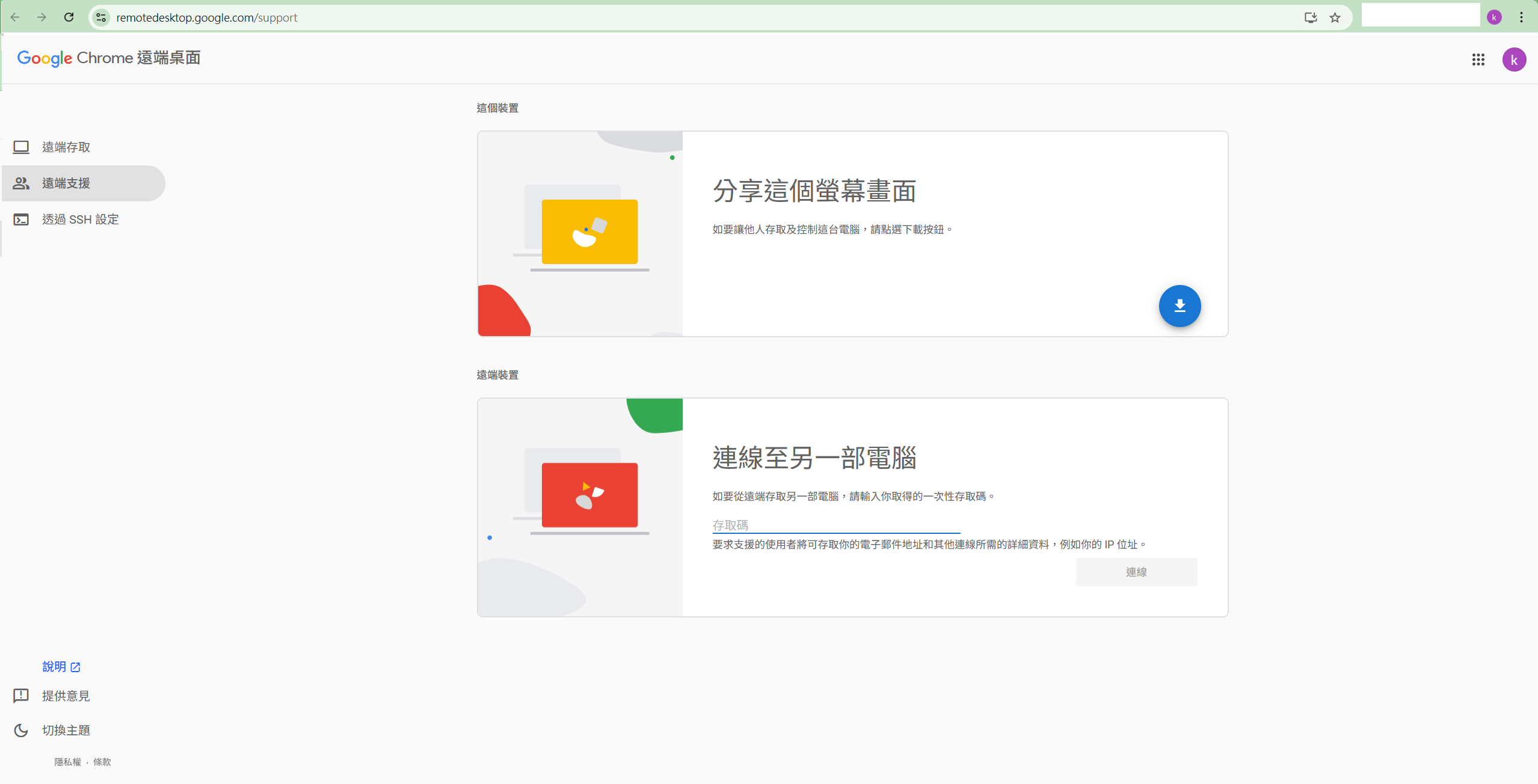
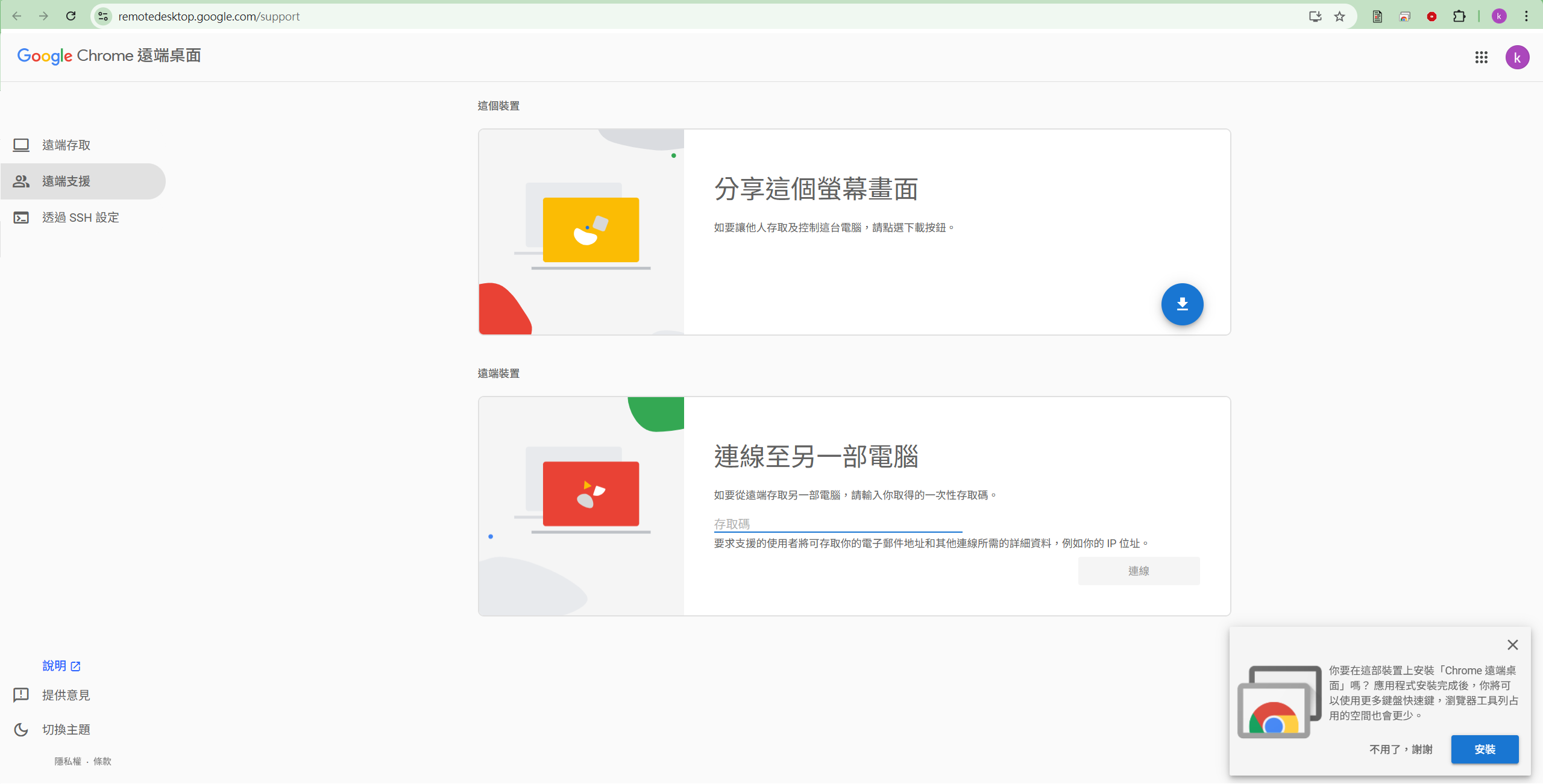
步驟 2:如果出現「安裝 Chrome 遠端桌面?」嘅提示,請撳「不用了,謝謝」
第一次訪問頁面時,可能會見到一個小對話框問「你要在這部裝置上安裝『Chrome 遠端桌面』嗎?」——呢個係問你想唔想將頁面安裝為獨立應用程式。對於一次性協助會話,你唔需要呢個。撳「不用了,謝謝」關閉對話框,繼續使用普通頁面。
步驟 3:登入你嘅 Google 帳戶(如未登入)
如未登入 Google,系統會要求你登入。任何 Google 帳戶都可以(例如 Gmail、Google Workspace 公司帳戶)。如冇 Google 帳戶,可即時喺同一流程內免費註冊一個。
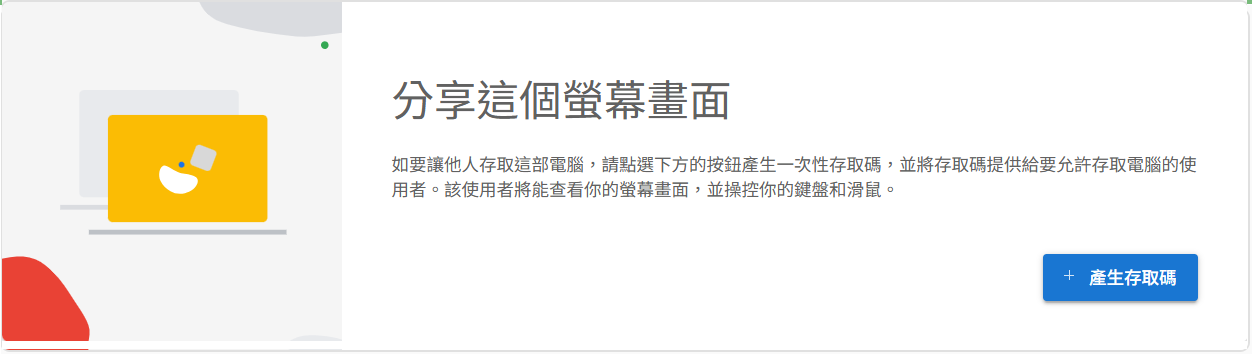
步驟 4:喺「分享這個螢幕畫面」之下,撳藍色嘅「產生存取碼」按鈕
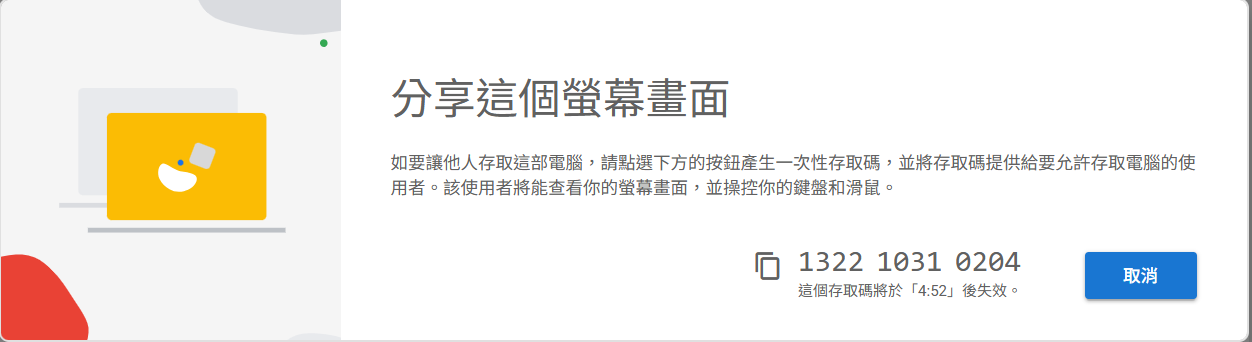
喺「這個裝置」一節,會見到標題「分享這個螢幕畫面」同一段簡短說明,下面有一個藍色嘅「產生存取碼」按鈕。撳呢個按鈕。
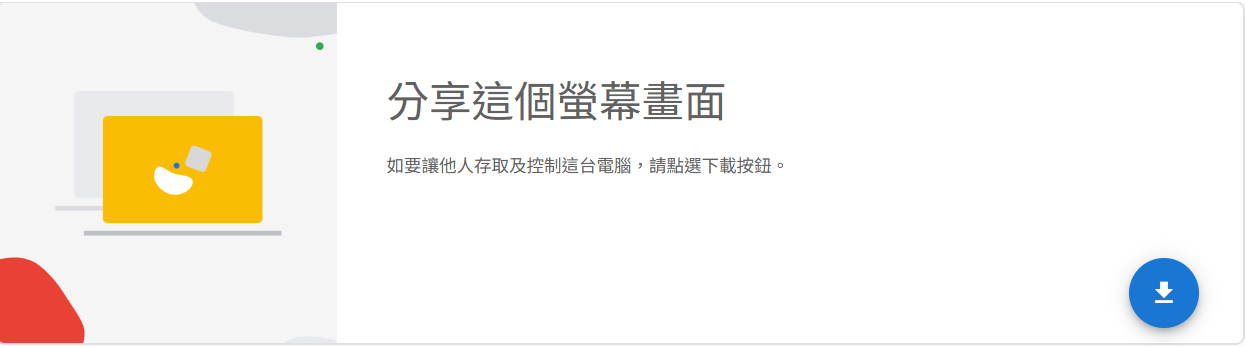
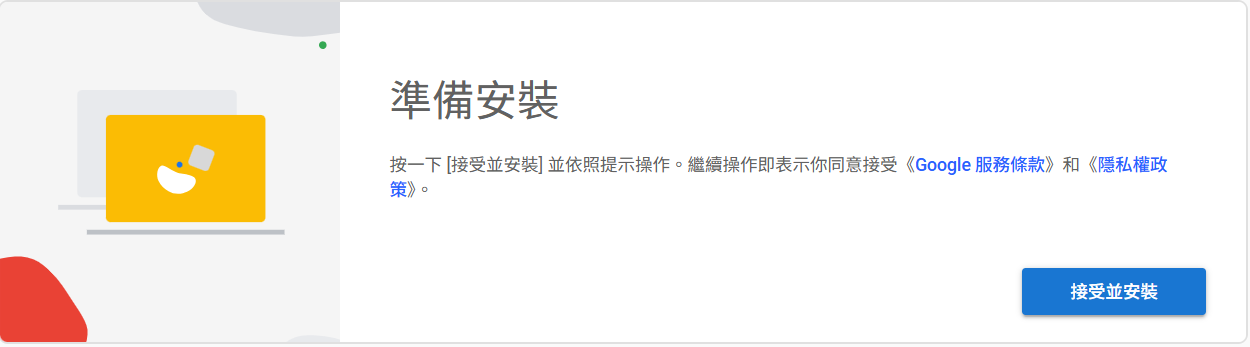
首次使用:如果係你喺呢部電腦第一次用 Chrome 遠端桌面,會見到「設定遠端存取功能」區塊(連說明文字「首先,請點選下載按鈕。」),而唔係「分享這個螢幕畫面」。撳「下載 Chrome 遠端桌面」按鈕,運行下載到嘅小型安裝程式(Windows 上係 .msi、Mac 上係 .dmg、Linux 上係 .deb,幾分鐘完成),然後返回頁面撳「接受並安裝」。完成後,「分享這個螢幕畫面」一節就會出現連同「產生存取碼」按鈕。
步驟 5:抄低 12 位存取碼
頁面會顯示一個 12 位存取碼(例如 123 456 789 012),同埋一個 5 分鐘倒數計時器。請保持呢個視窗打開——存取碼喺 5 分鐘後會自動失效。
步驟 6:將 12 位存取碼告訴 凌峰會計
請將 12 位存取碼透過以下任何方式告訴我哋:
- WhatsApp 短訊
- 電話讀畀我哋聽
- 電郵
存取碼 5 分鐘有效——如果未連線就過期,請返回頁面,再撳一次「產生存取碼」攞新嘅存取碼。
步驟 7:批准連線請求
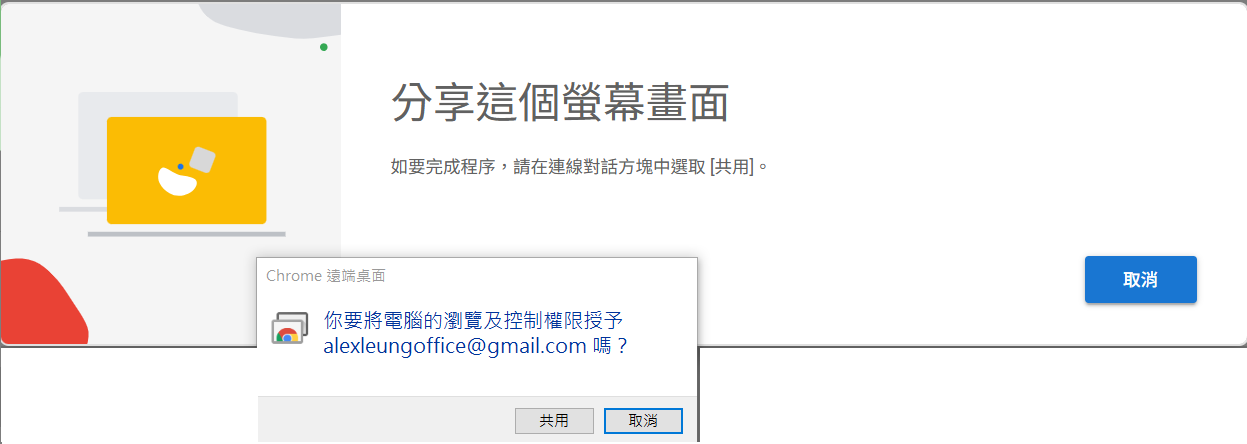
當我哋喺我哋一邊輸入你嘅存取碼時,你嘅電腦會彈出一個對話框問你是否同意同我哋分享屏幕。對話框會顯示我哋嘅 Google 帳戶名。請撳「共用」,連線就會建立。
步驟 8:隨時可以結束會話
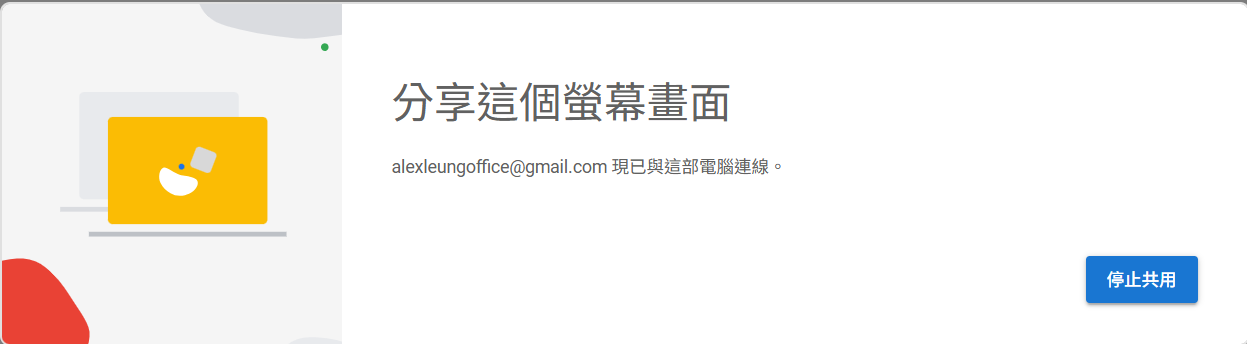
連線期間,你嘅屏幕底部會見到一個「停止共用」嘅浮動列。任何時候撳佢,連線即時中斷,我哋立即失去存取權。
安全與私隱
- 連線加密:所有遠端連線都係由 Google 端對端加密,第三方睇唔到傳輸內容。
- 你話事:隨時撳「停止分享」就斷線。我哋無法繞過呢個按鈕。
- 單次使用:每個 12 位存取碼只用一次。會話結束後,存取碼即時失效,我哋無法重新連線——除非你再生成新存取碼。
- 請避免敏感資料:會話期間,我哋只會看見你屏幕上嘅內容。請唔好打開銀行戶口、密碼管理器或其他敏感資料嘅視窗。如果安裝過程中我哋唔小心睇到任何敏感資料,請即時撳「停止分享」並通知我哋。
- 我哋唔會問密碼:凌峰會計絕對唔會要求你話畀我哋知任何密碼(電郵、銀行、會計軟件、Windows 等)。如果有人聲稱係 凌峰 並要求密碼,請拒絕並告知我哋。
遇到問題?
如果任何一步唔成功,請致電我哋或 WhatsApp 我哋,我哋會 5 分鐘內回覆並協助你完成設定。
